|
Nesse tutorial vamos mostrar como utilizar o componente EscolheHora para selecionar uma hora qualquer do rel�gio do pr�prio Android.
A partir da� voc� poder� utilizar esse recurso para criar outros projetos, como por exemplo, utilizar dois componentes e calcular a diferen�a
entre horas ou agendar um compromisso para uma determinada hora.
Ent�o vejamos como desenvolver esse projeto:
� Abra o App Inventor acessando o link:
App Inventor 2
� Na tela apresentada, clique no Bot�o Create Apps!, em seguida entre com sua conta.
� Crie um novo projeto com o nome: AjustaHora.
Agora vamos alterar algumas propriedades dos componentes:
Alterando as propriedades da Tela Principal:
� Clique em Screen1 na se��o Componentes.
� AlinhamentoHorizontal: Centro: 3.
� CorDeFundo: Amarelo.
� PrimaryColor: Azul.
� Theme: Dark.
� T�tulo: Ajustar uma Data.
Agora vamos inserir os componentes do nosso projeto na seguinte ordem:
� 1 layout Organiza��oHorizontal (somente como separador).
� 1 componente EscolheHora.
� 1 layout Organiza��oHorizontal (somente como separador).
� 1 Legenda (para mostrar a data selecionada).
Agora vamos alterar algumas propriedades dos componentes:
Alterando as propriedades do layout Organiza��oHorizontal1:
� Nome: layoutOrgHorizontal1.
� AlinhamentoHorizontal: Centro: 3.
� Altura: 10 pontos.
� Largura: Preencher principal.
Alterando as propriedades do componente EscolheHora:
� Nome: ehAjustaHora.
� CorDeFundo: Azul.
� FonteNegrito: marque o checkbox para alterar o texto para negrito.
� TamanhoDaFonte: 18.
� FamiliaDaFonte: com serifa.
� Texto: Selecionar uma Hora.
� AlinhamentoDoTexto: centro: 1.
� CorDeTexto: Branco.
Alterando as propriedades do layout Organiza��oHorizontal2:
� Nome: layoutOrgHorizontal2.
� AlinhamentoHorizontal: Centro: 3.
� Altura: 10 pontos.
� Largura: Preencher principal.
Alterando as propriedades da Legenda:
� Nome: legHoraAjustada.
� FonteNegrito: marque o checkbox para alterar o texto para negrito.
� TamanhoDaFonte: 20.
� FamiliaDaFonte: sem serifa.
� HTMLFormat: marque o checkbox para aceitar tags HTML.
� Largura: Preencher principal.
� Texto: Hora.
� AlinhamentoDoTexto: Centro: 1.
� CorDeTexto: Azul.
Feito isso, o seu projeto dever� ficar igual ao da Figura 71.1:
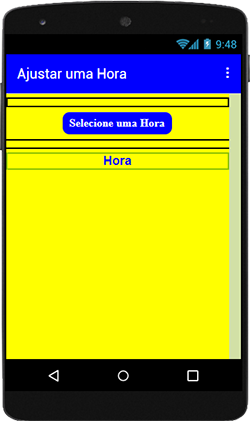
Figura 71.1 � Projeto com os componentes
inseridos e configurados.
Agora vamos criar os c�digos dos componentes e tornar nosso projeto funcional. Na verdade, apenas o componente EscolheHora receber� c�digo.
Vamos l� ent�o:
C�digo para o componente ehAjustaHora:
� Na tela Blocos, clique no componente ehAjustaHora e arraste o primeiro bloco para a �rea em branco.
|
� Clique novamente no componente ehAjustaHora, arraste o segundo bloco roxo e encaixe na lacuna fazer do bloco marrom.
|
� Clique novamente no componente ehAjustaHora, arraste o primeiro bloco verde e encaixe na primeira lacuna (hour) do bloco roxo. Altere a op��o CorDeFundo� para: Hora.
|
� Clique novamente no componente ehAjustaHora, arraste o primeiro bloco verde e encaixe na primeira lacuna (minute) do bloco roxo. Altere a op��o CorDeFundo� para: Minuto.
|
� Clique no componente legHoraAjustada, arraste o segundo bloco verde e encaixe logo abaixo do bloco roxo. Altere a op��o CorDeFundo para: Texto.
|
� Clique na categoria Texto, arraste o segundo bloco (juntar) e encaixe no final do bloco verde.
|
� Clique no pequeno �cone do bloco juntar e acrescente mais duas lacunas.
|
� Clique na categoria Texto, arraste o primeiro bloco e encaixe na primeira lacuna do bloco juntar.
Digite na lacuna em branco: Hora ajustada para:<p><font color="#000000">
|
� Clique no componente edSelecionaData, arraste o primeiro bloco verde e encaixe na segunda lacuna do bloco juntar. Altere a op��o CorDeFundo� para: Dia.
|
� Clique na categoria Texto, arraste o primeiro bloco e encaixe na terceira lacuna do bloco juntar. Digite na lacuna em branco: � de �.
|
� Clique no componente edSelecionaData, arraste o primeiro bloco verde e encaixe na segunda lacuna do bloco juntar. Altere a op��o CorDeFundo� para: M�sEmTexto.
|
� Clique na categoria Texto, arraste o primeiro bloco e encaixe na terceira lacuna do bloco juntar. Digite na lacuna em branco: � de �.
|
� Clique no componente edSelecionaData, arraste o primeiro bloco verde e encaixe na segunda lacuna do bloco juntar�. Altere a op��o CorDeFundo� para: Ano.
|
Feito isso, seu projeto dever� ficar igual ao da Figura 71.2:
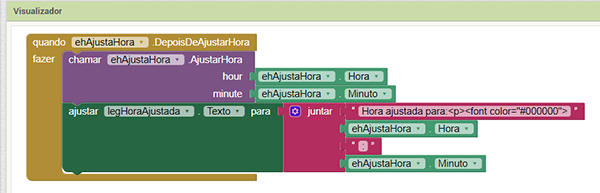
Figura 71.2 � C�digo final do componente EscolheData.
Esse bloco nos diz o seguinte:
Quando o bot�o Selecione uma Data for clicado, ser� mostrado o calend�rio para voc� escolher uma data qualquer. Feito isso, voc� dever� clicar no bot�o OK
para confirmar. Em seguida, a data selecionada ser� mostrada na legenda.
Dessa forma, conclu�mos o nosso projeto. Teste seu projeto em um dispositivo real e confira o resultado.
Voc� pode baixar o c�digo completo desse projeto acessando os links:
SelecionarData.aia
SelecionarData.apk
|