|
Nesse projeto o programa sortear� um n�mero aleatoriamente entre 1 e 10, e voc� ter� que adivinhar o n�mero sorteado. Em seguida,
ele ir� comparar os dois n�meros. Se o seu n�mero for maior do que o sorteado, uma mensagem do tipo �Seu n�mero � maior� ser�
mostrada em uma legenda, se for menor surgir� a mensagem �Seu n�mero � menor�, e se for igual, a mensagem �Parab�ns, voc� acertou!�.
Para isso, vamos utilizar um bot�o, uma caixa de texto para o n�mero ser digitado e quatro legendas para mostrar as informa��es necess�rias.
Para isso:
� Abra o App Inventor acessando o link:
App Inventor 2
� Na tela apresentada, clique no Bot�o Create Apps!, em seguida entre com sua conta.
� Crie um novo projeto com o nome: AdivinharNumero.
Agora vamos alterar algumas propriedades da tela principal (Screen1).
Para isso:
� Clique na tela principal na se��o Componentes.
� Na propriedade Theme, selecione a op��o Device Default.
� Na caixa de texto T�tulo, digite: Adivinhe o N�mero e tecle Enter para confirmar.
Iremos agora inserir os componentes do nosso projeto, ou seja, o bot�o, a caixa de texto e as legendas. Para isso, insira os
componentes na seguinte ordem:
� 1 Legenda.
� 1 Caixa de Texto.
� 1 Bot�o.
� 3 Legendas.
Agora vamos alterar algumas propriedades dos componentes:
Alterando as propriedades da primeira Legenda:
� Nome: legMensagem. Clique no componente e utilize o bot�o Renomear na se��o Componentes.
� CorDeFundo: Azul.
� FonteNegrito: marque o checkbox para alterar o texto para negrito.
� TamanhDaFonte: 16.
� Largura: selecione a op��o percentagem e digite: 80.
� Texto: digite: Digite um n�mero entre 1 e 10.
� AlinhamentoDoTexto: Centro: 1.
� CorDeTexto: Branco.
Alterando as propriedades da Caixa de Texto:
� Nome: ctNumDigitado. Clique no componente e utilize o bot�o Renomear na se��o Componentes.
� CorDeFundo: Laranja.
� FonteNegrito: marque o checkbox para alterar o texto para negrito.
� Largura: selecione a op��o percentagem e digite: 10.
� Dica: Deixe em branco.
� SomenteN�meros: marque o checkbox para aceitar somente n�meros na caixa de texto.
� Texto: deixe em branco.
� AlinhamentoDoTexto: Centro: 1.
� CorDeTexto: Preto.
Alterando as propriedades do Bot�o:
� Nome: btnVerificar. Clique no componente e utilize o bot�o Renomear na se��o Componentes.
� CorDeFundo: Azul.
� FonteNegrito: marque o checkbox para alterar o texto para negrito.
� Forma: arredondado.
� Texto: Verificar.
� AlinhamentoDoTexto: Centro: 1.
� CorDeTexto: Branco.
Alterando as propriedades da segunda Legenda:
� Nome: legResultado. Clique no componente e utilize o bot�o Renomear na se��o Componentes.
� CorDeFundo: Laranja.
� FonteNegrito: marque o checkbox para alterar o texto para negrito.
� TamanhDaFonte: 16.
� Largura: selecione a op��o percentagem e digite: 60.
� Texto: digite: Mensagem.
� AlinhamentoDoTexto: Centro: 1.
� CorDeTexto: Preto.
Alterando as propriedades da terceira Legenda:
� Nome: legNumAleatorio. Clique no componente e utilize o bot�o Renomear na se��o Componentes.
� CorDeFundo: Vermelho.
� FonteNegrito: marque o checkbox para alterar o texto para negrito.
� TamanhDaFonte: 16.
� Largura: selecione a op��o percentagem e digite: 60.
� Texto: digite: N�mero gerado.
� AlinhamentoDoTexto: Centro: 1.
� CorDeTexto: Preto.
Alterando as propriedades da quarta Legenda:
� Nome: legNumGerado. Clique no componente e utilize o bot�o Renomear na se��o Componentes.
� CorDeFundo: Azul.
� FonteNegrito: marque o checkbox para alterar o texto para negrito.
� TamanhDaFonte: 18.
� Texto: digite: 00.
� AlinhamentoDoTexto: Centro: 1.
� CorDeTexto: Branco.
Para que todos os componentes fiquem com uma apar�ncia mais profissional, vamos centraliz�-los na tela.
Para isso:
� Clique na tela principal (Screen1), selecione a op��o AlinhamentoHorizontal e clique em: Centro: 3.
Feito isso, o seu projeto dever� ficar igual ao da Figura 7.1::
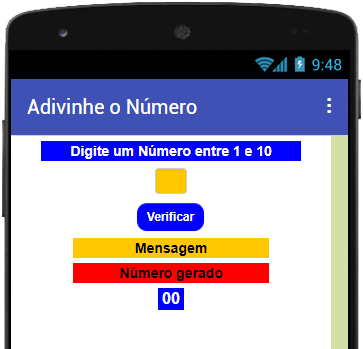
Figura 7.1 � Projeto com os componentes inseridos e configurados.
Agora vamos criar os c�digos dos componentes e tornar nosso projeto funcional executando a tarefa para o qual foi designado.
Mas antes de criarmos os blocos dos componentes, precisamos criar duas vari�veis globais, sendo uma para armazenar o n�mero
aleat�rio gerado pelo projeto, e a outra para armazenar o valor digitado pelo usu�rio.
Como voc� j� sabe o que s�o vari�veis, vamos come�ar o nosso c�digo:
C�digos para as vari�veis:
� Na tela Blocos, clique na categoria Vari�veis.
� Arraste o primeiro bloco para a �rea em branco. Altere o r�tulo nome para: nSorteado (essa ser� a vari�vel utilizada
para armazenar o valor que for gerado pelo programa).
� Feito isso, clique na categoria Matem�tica e arraste o primeiro bloco para o final do bloco existente.
Agora vamos criar nossa segunda vari�vel:
� Na tela Blocos, clique na categoria Vari�veis.
� Arraste o primeiro bloco para a �rea em branco. Altere o r�tulo nome para: nInformado (essa ser� a vari�vel utilizada
para armazenar o valor digitado pelo usu�rio).
� Feito isso, clique na categoria Matem�tica e arraste o primeiro bloco para o final do bloco existente.
Isso significa que quando o aplicativo for executado ser�o criadas essas duas vari�veis com o valor 0 (zero). Veja na
Figura 7.2 como dever� ficar o seu c�digo:
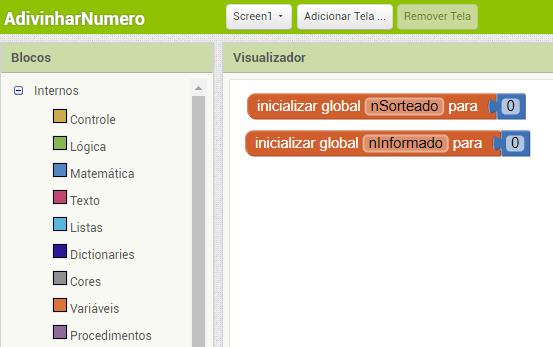
Figura 7.2 � Declara��o das vari�veis.
Agora vamos criar os c�digos dos componentes:
Na verdade, o �nico componente que receber� c�digo � o Bot�o, os outros componentes s�o apenas informativos, n�o necessitando
de nenhum c�digo. Ent�o vejamos o c�digo do bot�o passo a passo.
C�digo para o Bot�o:
Agora que terminamos a parte visual do nosso projeto, vejamos como criar o c�digo desse componente.
Para isso:
� Na tela Blocos, clique no componente btnVerificar.
� Arraste o primeiro bloco para a �rea em branco.
� Clique na categoria Vari�veis, arraste o terceiro bloco e encaixe na lacuna do bloco j� existente.
� Clique na categoria Matem�tica, arraste o bloco denominado �inteiro aleat�rio de 1 at� 100� e encaixe no final do bloco
anterior. Altere o valor 100 para: 10.
Feito isso, seu projeto dever� ficar igual ao da Figura 7.3:
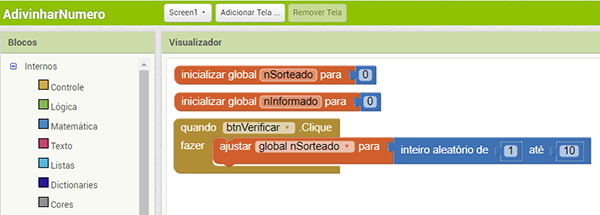
Figura 7.3 � Primeira etapa dos blocos do bot�o.
Isso quer dizer que, quando o bot�o btnVerificar for clicado o programa gerar� um n�mero aleat�rio entre 1
e 10, e armazenar� esse valor na vari�vel nSorteado.
Agora:
� Clique na categoria Vari�veis, arraste o terceiro bloco e encaixe logo abaixo do �ltimo bloco vermelho.
� Na se��o Blocos, clique no componente ctNumDigitado, arraste o primeiro bloco verde da lista e encaixe no final do �ltimo
bloco colocado.
� Altere a op��o CorDeFundo para: Texto.
Feito isso, seu projeto dever� ficar igual ao da Figura 7.4:
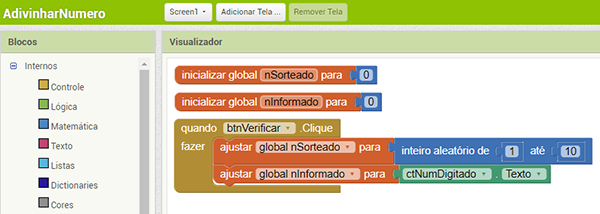
Figura 7.4 � Continua��o do c�digo do bot�o.
Esse bloco no diz que o valor digitado pelo usu�rio na caixa de texto ctNumDigitado ser� armazenado na vari�vel nInformado.
Agora:
� Clique na categoria Controle, arraste o primeiro bloco e encaixe logo abaixo do �ltimo bloco inserido.
� Clique na categoria Matem�tica, arraste o terceiro bloco e encaixe na op��o �se� do bloco marrom.
Altere o sinal de: �=� para: �>�.
� Clique na categoria Vari�veis, arraste o segundo bloco e encaixe na primeira lacuna do bloco azul.
� Clique na pequena seta desse bloco e selecione a op��o global nSorteado.
� Clique novamente na categoria Vari�veis, arraste o segundo bloco e encaixe na segunda lacuna do bloco azul.
� Clique na pequena seta desse bloco e selecione a op��o: global nInformado.
� Na se��o Blocos, clique no componente legResultado, arraste o segundo bloco verde da lista e encaixe
na op��o �ent�o� do bloco marrom.
� Altere a op��o CorDeFundo para: Texto.
� Agora clique na categoria Texto, arraste o primeiro bloco e encaixe no final do �ltimo bloco. Altere a lacuna vazia entre
aspas para: �Seu n�mero � menor�.
Feito isso, seu projeto dever� ficar igual ao da Figura 7.5:
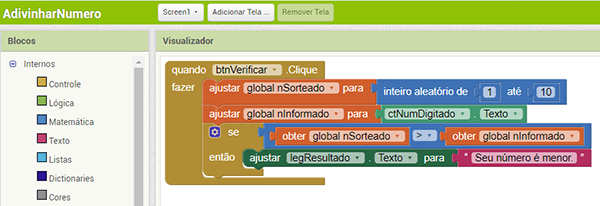
Figura 7.5 � Continua��o do c�digo do bot�o.
Esse bloco nos diz que, se o n�mero sorteado pelo programa for maior do que o digitado pelo usu�rio ser� mostrada na legenda
legResultado a mensagem �Seu n�mero � menor�.
Continuando:
� Clique na categoria Controle, arraste o primeiro bloco e encaixe logo abaixo do �ltimo bloco inserido.
� Clique na categoria Matem�tica, arraste o terceiro bloco e encaixe na op��o �se� do bloco marrom.
Altere o sinal de �=� para �<�.
� Clique na categoria Vari�veis, arraste o segundo bloco e encaixe na primeira lacuna do bloco azul. Clique na pequena seta
desse bloco e selecione a op��o global nSorteado.
� Clique novamente na categoria Vari�veis, arraste o segundo bloco e encaixe na segun-da lacuna do bloco azul.
� Clique na pequena seta desse bloco e selecione a op��o global nInformado.
� Na se��o Blocos, clique no componente legResultado, arraste o segundo bloco verde da lista e encaixe
na op��o �ent�o� do bloco marrom.
� Altere a op��o CorDeFundo para: Texto.
� Agora clique na categoria Texto, arraste o primeiro bloco e encaixe no final do �ltimo bloco. Altere a lacuna vazia entre
aspas para: �Seu n�mero � maior�.
Feito isso, seu projeto dever� ficar igual ao da Figura 7.6:
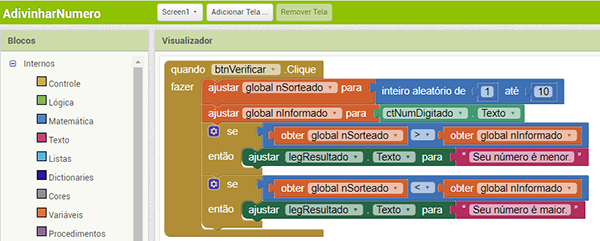
Figura 7.6 � Continua��o do c�digo do bot�o.
Esse bloco nos diz que, se o n�mero sorteado pelo programa for menor do que o digitado pelo usu�rio ser� mostrada na legenda
legResultado a mensagem �Seu n�mero � maior�.
Continuando:
� Clique na categoria Controle, arraste o primeiro bloco e encaixe logo abaixo do �ltimo bloco inserido.
� Clique na categoria Matem�tica, arraste o terceiro bloco e encaixe na op��o �se� do bloco marrom. Mantenha o sinal de �=�.
� Clique na categoria Vari�veis, arraste o segundo bloco e encaixe na primeira lacuna do bloco azul. Clique na pequena seta
desse bloco e selecione a op��o: global nSorteado.
� Clique novamente na categoria Vari�veis, arraste o segundo bloco e encaixe na segunda lacuna do bloco azul.
� Clique na pequena seta desse bloco e selecione a op��o: global nInformado.
� Na se��o Blocos, clique no componente legResultado, arraste o segundo bloco verde da lista e encaixe na
op��o �ent�o� do bloco marrom. Altere a op��o CorDeFundo para: Texto.
� Agora clique na categoria Texto, arraste o primeiro bloco e encaixe no final do �ltimo bloco. Altere a lacuna vazia
entre aspas para: �Parab�ns, voc� acertou�.
Feito isso, seu projeto dever� ficar igual ao da Figura 7.7:
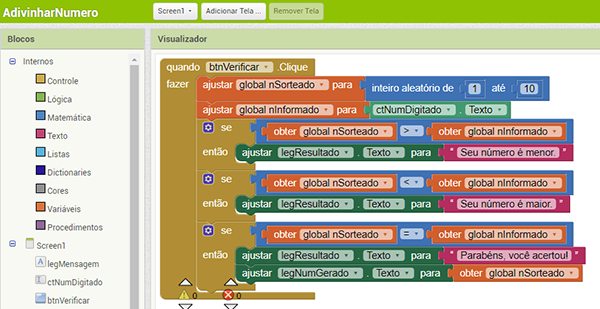
Figura 7.7 � Continua��o do c�digo do bot�o.
Esse bloco nos diz que, se o n�mero sorteado pelo programa for igual ao digitado pelo usu�rio ser� mostrado na legenda
legResultado a mensagem �Parab�ns, voc� acertou�.
E para finalizar o nosso c�digo:
� Na se��o Blocos, clique no componente legNumGerado, arraste o segundo bloco verde da lista e encaixe abaixo do �ltimo
bloco marrom �se...ent�o�.
� Altere a op��o CorDeFundo para: Texto.
� Clique na categoria Vari�veis, arraste o segundo bloco vermelho e encaixe no final do bloco anterior.
� Clique na pequena seta desse bloco e selecione a op��o: global nSorteado.
Veja na Figura 7.8 o c�digo completo do projeto:
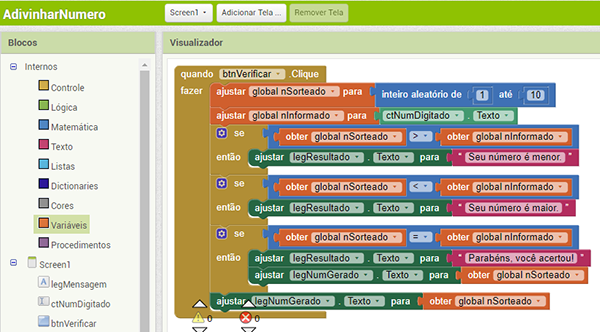
Figura 7.8 � C�digo completo do projeto.
Esse �ltimo c�digo imprime na legenda legNumGerado o n�mero gerado pelo programa para que o usu�rio possa conferir e comparar
com o informado por ele.
Dessa forma, conclu�mos o nosso projeto. Teste seu projeto em um dispositivo real e confira o resultado.
Voc� pode baixar o c�digo completo desse projeto acessando os links:
AdivinharNumero.aia
AdivinharNumero.apk
|