|
A �rea de um quadrado � a quantidade de espa�o ocupado por esse quadrado. Um qua-drado refere-se a uma figura plana com quatro lados retos iguais e quatro �ngulos retos.
A f�rmula para calcular a �rea de um Quadrado � a seguinte:
�rea = largura x altura
Mas, como a altura e a largura de um quadrado s�o iguais, podemos concluir que:
�rea = lado2
Exemplo:
Suponha que o lado de um quadrado qualquer tenha 12 cm. Calcule sua �rea:
�rea do Quadrado = 12 x 12 = 144.
Ent�o vejamos como desenvolver esse projeto:
� Abra o App Inventor acessando o link:
App Inventor 2
� Na tela apresentada, clique no Bot�o Create Apps!, em seguida entre com sua conta.
� Crie um novo projeto com o nome: CalculoAreaQuadrado.
Agora vamos alterar algumas propriedades da Tela Principal:
Alterando as propriedades da Tela Principal:
� Clique em Screen1 na se��o Componentes.
� AlinhamentoHorizontal: Centro: 3.
� CorDeFundo: Amarelo.
� PrimaryColor: Azul.
� Theme: Dark.
� T�tulo: �rea de um Quadrado.
Agora vamos inserir os componentes do nosso projeto na seguinte ordem:
� 1 Legenda (mensagem).
� 1 Legenda (f�rmula).
� 1 Imagem (imagem do quadrado).
� 1 Legenda (solicita��o das informa��es).
� 1 layout Organiza��oHorizontal.
� 1 Legenda (Lado).
� 1 Caixa de Texto (Lado).
� 1 Bot�o.
� 1 Legenda.
Agora vamos alterar algumas propriedades dos componentes:
Alterando as propriedades da primeira Legenda:
� Nome: legMensagem.
� FonteNegrito: marque o checkbox para alterar o texto para negrito.
� TamanhoDaFonte: 20.
� Fam�liaDaFonte: sem serifa.
� Texto: A F�rmula para calcular a �rea de um Quadrado � a seguinte:
� AlinhamentoDoTexto: Centro: 1.
� CorDeTexto: Azul.
Alterando as propriedades da segunda Legenda:
� Nome: legFormula.
� FonteNegrito: marque o checkbox para alterar o texto para negrito.
� TamanhoDaFonte: 20.
� Fam�liaDaFonte: sem serifa.
� Texto: (lado x lado) = lado<sup>2</sup>.
� AlinhamentoDoTexto: Centro: 1.
� CorDeTexto: Vermelho.
Alterando as propriedades da Imagem:
� Nome: imgQuadrado.
� Imagem: fa�a o download da imagem do exemplo e coloque nesse componente.
� RedimensionarParaCaber: clique nessa op��o para que a imagem caiba perfeitamente no componente Imagem.
Alterando as propriedades da terceira Legenda:
� Nome: legMensagem2.
� FonteNegrito: marque o checkbox para alterar o texto para negrito.
� TamanhoDaFonte: 20.
� Fam�liaDaFonte: sem serifa.
� Texto: Informe o lado do Quadrado:
� AlinhamentoDoTexto: Centro: 1.
� CorDeTexto: Azul.
Alterando as propriedades da quarta Legenda:
� Nome: legLado.
� CorDeFundo: Vermelho.
� FonteNegrito: marque o checkbox para alterar o texto para negrito.
� TamanhoDaFonte: 20.
� Largura: 20 por cento.
� Fam�liaDaFonte: sem serifa.
� Texto: Lado.
� AlinhamentoDoTexto: direita: 2.
� CorDeTexto: Azul.
Alterando as propriedades da Caixa de Texto:
� Nome: ctLado.
� CorDeFundo: Ciano.
� FonteNegrito: marque o checkbox para alterar o texto para negrito.
� TamanhoDaFonte: 20.
� Largura: 15 por cento.
� Texto: 0
� AlinhamentoDoTexto: Centro: 1.
� CorDeTexto: Cinza Escuro.
Alterando as propriedades do Bot�o:
� Nome: btnCalcular.
� FonteNegrito: marque o checkbox para alterar o texto para negrito.
� Imagem: fa�a o download da imagem do exemplo e coloque nesse componente.
� TamanhoDaFonte: 16.
� Texto: Calcular.
� AlinhamentoDoTexto: centro: 1.
� CorDeTexto: Branco.
Alterando as propriedades da quinta Legenda:
� Nome: legResultado.
� CorDeFundo: Vermelho.
� FonteNegrito: marque o checkbox para alterar o texto para negrito.
� TamanhoDaFonte: 20.
� Fam�liaDaFonte: sem serifa.
� Largura: 25 por cento.
� Texto: 0.
� AlinhamentoDoTexto: Centro: 1.
� CorDeTexto: Azul.
Feito isso, o seu projeto dever� ficar igual ao da Figura 26.1:
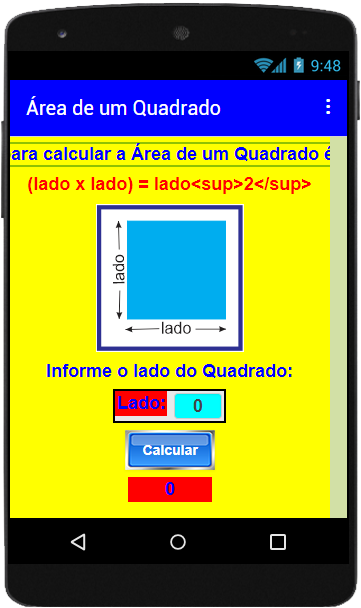
Figura 26.1 � Projeto com os componentes
inseridos e configurados.
Agora vamos criar os c�digos dos componentes e tornar nosso projeto funcional.
Mas antes de criarmos o c�digo propriamente dito, precisamos criar duas vari�veis globais para armazenar os valores do lado do quadrado (informado pelo usu�rio)
e tamb�m do resultado.
Vamos l� ent�o:
C�digos para as vari�veis:
� Na tela Blocos, clique na categoria Vari�veis.
|
|
� Arraste o primeiro bloco para a �rea em branco. Altere o r�tulo nome para: lado (essa ser� a vari�vel utilizada para armazenar o valor do lado do tri�ngulo
informado pelo usu�rio).
|
|
� Feito isso, clique na categoria Matem�tica e arraste o primeiro bloco para o final do bloco existente. Mantenha o valor 0 (zero).
|
|
� Clique novamente na categoria Vari�veis e arraste o primeiro bloco para a �rea em branco. Altere o r�tulo nome para: resultado (essa ser� a vari�vel utilizada
para armazenar o resultado da opera��o).
|
|
� Feito isso, clique na categoria Matem�tica e arraste o primeiro bloco para o final do bloco existente. Mantenha o valor 0 (zero).
|
Isso significa que quando o aplicativo for executado ser�o criadas essas vari�veis com o valor 0. Veja na Figura 26.2 como
dever� ficar o seu c�digo:
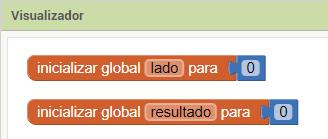
Figura 26.2 � Vari�veis inicializadas.
Apenas o componente Bot�o receber� c�digo. Os outros componentes ser�o apenas informativos.
Ent�o vamos l�:
C�digo para o Bot�o:
� Na tela Blocos, clique no componente btnCalcular e arraste o primeiro bloco para a �rea em branco.
|
� Clique na categoria Vari�veis, arraste o terceiro bloco e encaixe na lacuna �fazer� do bloco marrom. Clique na pequena seta e selecione a op��o: global lado.
|
� Clique no componente ctLado, arraste o primeiro bloco verde e encaixe no final do bloco vermelho. Altere a op��o CorDeFundo para Texto.
|
� Clique na categoria Vari�veis, arraste o terceiro bloco e encaixe logo abaixo do bloco vermelho. Clique na pequena seta e selecione a op��o: global resultado.
|
� Clique na categoria Matem�tica, arraste o sexto bloco e encaixe no final do �ltimo bloco colocado.
|
� Clique novamente na categoria Vari�veis, arraste o segundo bloco e encaixe na primeira lacuna do segundo bloco azul. Clique na pequena seta e selecione a op��o: global lado.
|
� Clique novamente na categoria Vari�veis, arraste o segundo bloco e encaixe na segunda lacuna do segundo bloco azul. Clique na pequena seta e selecione a op��o: global lado.
|
� Clique no componente legResultado, arraste o segundo bloco verde e encaixe logo abaixo do bloco vermelho. Altere a op��o CorDeFundo para Texto.
|
� Clique na categoria Vari�veis, arraste o segundo bloco e encaixe no final do bloco verde. Clique na pequena seta e selecione a op��o: global resultado.
|
Feito isso, o seu c�digo dever� ficar igual ao da Figura 26.3:
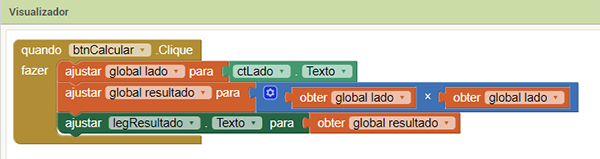
Figura 26.3 � C�digo final do Bot�o.
Esse bloco nos diz o seguinte:
Quando o bot�o for clicado, o valor informado na caixa de texto pelo usu�rio ser� armazenado na vari�vel globais lado, e em seguida, a vari�vel
global resultado armazenar� o resultado da opera��o. Finalmente, o resultado ser� mostrado na legenda legResultado.
Dessa forma, conclu�mos o nosso projeto. Teste seu projeto em um dispositivo real e confira o resultado.
Voc� pode baixar o c�digo completo desse projeto acessando os links:
CalculoAreaQuadrado.aia
CalculoAreaQuadrado.apk
|