|
Nesse projeto vamos selecionar quatro imagens, uma de cada vez, utilizando caixas de sele��o. Para isso, vamos utilizar um
componente Imagem e quatro Caixas de Sele��o, de forma que, quando cada caixa de sele��o for marcada ou clicada uma imagem diferente ser�
mostrada no componente Imagem.
Ent�o vejamos como desenvolver esse projeto:
� Abra o App Inventor acessando o link:
App Inventor 2
� Na tela apresentada, clique no Bot�o Create Apps!, em seguida entre com sua conta.
� Crie um novo projeto com o nome: SelecionaImagem.
Feito isso, vamos alterar algumas propriedades da tela principal (Screen1).
� Clique em Screen1 na se��o Componentes.
� AlinhamentoHorizontal: Centro: 3.
� CorDeFundo: utilize qualquer cor de sua prefer�ncia.
� PrimaryColor: selecione uma cor que combine com a cor de fundo.
� Theme: Dark.
� T�tulo: Selecionando uma Imagem.
Agora vamos inserir os componentes do nosso projeto na seguinte ordem:
� 1 Layout Organiza��oEmTabela.
� 4 Caixas de Sele��o.
� 1 Layout Organiza��oHorizontal.
� 1 Imagem.
Agora vamos alterar algumas propriedades dos componentes:
Alterando as propriedades do Layout Organiza��oEmTabela:
� Largura: selecione a op��o percentagem e digite: 80.
Alterando as propriedades das Caixas de Sele��o:
As propriedades das Caixas de Sele��o s�o as mesmas, com exce��o do nome do componente e da propriedade Texto, conforme mostra
a Tabela 1:
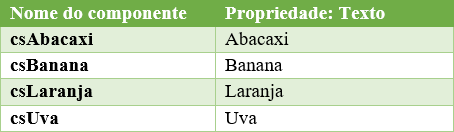
Tabela 19.1
As outras propriedades s�o as seguintes:
� FonteNegrito: marque o checkbox para alterar o texto para negrito.
� TamanhDaFonte: 20.
� Largura: selecione a op��o percentagem e digite: 40.
� CorDeTexto: Azul.
Alterando as propriedades do Layout Organiza��oHorizontal:
� AlinhamentoHorizontal: Centro: 3.
Alterando as propriedades da Imagem:
� Nome: imgFoto.
� Altura: selecione a op��o percentagem e digite: 80.
� Largura: selecione a op��o percentagem e digite: 40.
� Imagem: carregue qualquer imagem de sua prefer�ncia. Essa imagem ser� carregada no componente Imagem quando o projeto for
executado. Certifique-se de que as imagens sejam do mesmo tamanho. Por exemplo, 128x128, 256x256, 512x512 pixels etc.
Feito isso, o seu projeto dever� ficar igual ao da Figura 19.1:

Figura 19.1� Projeto com os componentes
inseridos e configurados.
Agora precisamos carregar as quatro imagens que dever�o ser carregadas no projeto em tempo de execu��o de acordo com a Caixa de Sele��o.
Voc� poder� utilizar quaisquer imagens de sua prefer�ncia, desde que sejam de 128x128 pixels ou proporcionais a esse tamanho para ficarem
padronizadas. Vamos utilizar quatro imagens de frutas, que vamos disponibilizar no link no final desse cap�tulo.
Ent�o vamos l�:
� Na se��o Midia, logo abaixo da se��o Componentes, clique no bot�o Enviar Arquivo.
� Na janela apresentada, conforme mostra a Figura 19.2:
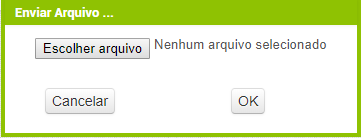
Figura 19.2 � Janela para escolher arquivo.
� Clique no bot�o Escolher arquivo.
� Feito isso, ser� mostrada a janela do Windows Explorer para voc� selecionar a pasta e o arquivo para carregar.
Depois de selecionar todas as imagens, a sua se��o Midia ficar� conforme mostra a Figura 19.3:
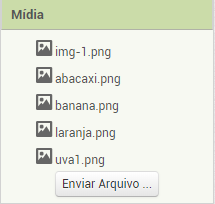
Figura 19.3 � Lista das imagen
carregadas.
C�digos:
Somente as Caixas de Sele��o receber�o c�digos.
C�digo para a primeira Caixa de Sele��o:
� Na tela Blocos, clique no componente csAbacaxi e arraste o primeiro bloco para a �rea em branco.
� Clique na categoria Controle, arraste o primeiro bloco e encaixe na lacuna �fazer� desse bloco.
� Clique na categoria L�gica, arraste o quarto bloco e encaixe na lacuna �se� do �ltimo bloco colocado.
� Clique no componente csAbacaxi, arraste o terceiro bloco vede e encaixe na primeira lacuna do bloco l�gico.
� Clique na categoria L�gica, arraste o segundo bloco e encaixe na segunda lacuna do bloco l�gico. Altere o valor falso para
verdadeiro.
� Clique no componente imgFoto, arraste o primeiro bloco vede e encaixe na lacuna �ent�o� do bloco marrom. Altere a op��o
Anima��o para: Imagem.
� Clique na categoria Texto, arraste o primeiro bloco e encaixe no final do �ltimo bloco. Preencha a lacuna entres aspas com:
abacaxi.png.
� Clique no componente csBanana, arraste o quarto bloco vede e encaixe logo abaixo do �ltimo bloco.
� Clique na categoria L�gica, arraste o segundo bloco e encaixe no final do �ltimo bloco.
� Clique no componente csLaranja, arraste o quarto bloco vede e encaixe logo abaixo do �ltimo bloco.
� Clique na categoria L�gica, arraste o segundo bloco e encaixe no final do �ltimo bloco.
� Clique no componente csUva, arraste o quarto bloco vede e encaixe logo abaixo do �ltimo bloco.
� Clique na categoria L�gica, arraste o segundo bloco e encaixe no final do �ltimo bloco.
Feito isso, seu projeto dever� ficar igual ao da Figura 19.4:
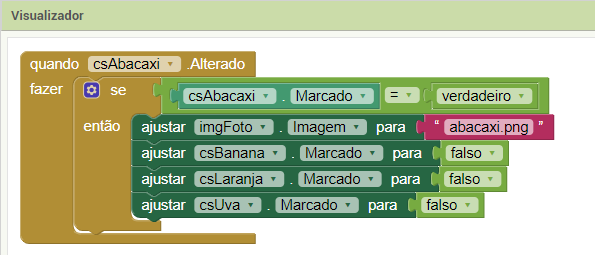
Figura 19.4 � C�digo final da Caixa de Sele��o csAbacaxi.
Esse bloco nos diz o seguinte:
Quando a Caixa de Sele��o csAbacaxi for alterada e marcada (ou clicada), o seu estado l�gico ficar� como verdadeiro, e a imagem
do abacaxi ser� mostrada no componente Imagem, e as outras caixas de sele��o ficar�o automaticamente desmarcadas (estado: falso), ou seja,
s� ser� permitido clicar uma caixa de sele��o de cada vez.
Utilize o mesmo procedimento para criar os c�digos dos outros componentes Caixas de Sele��o, atentando apenas para a imagem que
estiver na vez. Para isso, oriente-se pelas figuras a seguir:
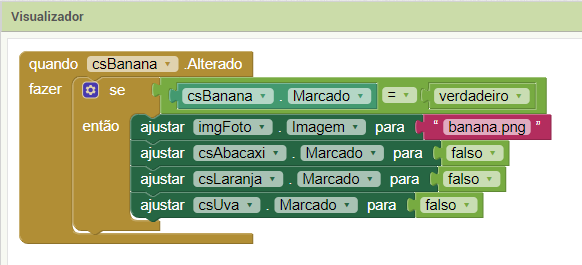
Figura 19.5 � C�digo final da Caixa de Sele��o csBanana.
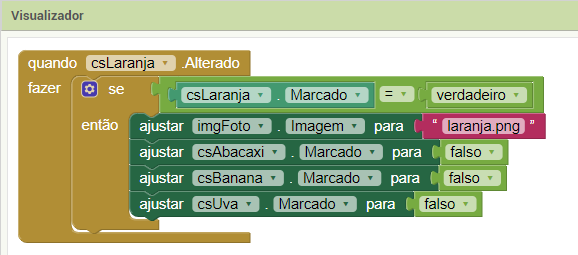
Figura 19.6 � C�digo final da Caixa de Sele��o csLaranja.
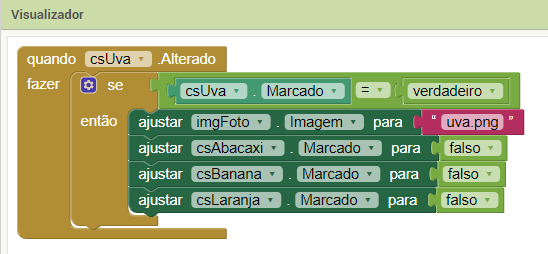
Figura 19.7 � C�digo final da Caixa de Sele��o csUva.
Dessa forma, conclu�mos o nosso projeto. Teste seu projeto em um dispositivo real e confira o resultado.
Voc� pode baixar o c�digo completo desse projeto acessando os links:
SelecionaImagem.aia
SelecionaImagem.apk
SelecionaImagem-imagens.rar
|