|
|
|
CursosSimuladosP&R
|
Ajude-nos a manter este site sempre atualizado com novos Cursos, Tutoriais, Simulados e Projetos. Agradecemos a sua colabora��o.
Como Utilizar tags HTML nas Legendas

� Abra o App Inventor acessando o link:
� Na tela apresentada, clique no Bot�o Create Apps!, em seguida entre com sua conta.
Agora vamos alterar algumas propriedades da tela principal (Screen1).
Alterando as propriedades da Tela Principal:
� Clique em Screen1 na se��o Componentes.
Iremos agora inserir os componentes do nosso projeto na seguinte ordem:
� 1 Legenda.
Agora vamos alterar algumas propriedades dos componentes:
Alterando as propriedades da primeira Legenda:
� Nome: legMensagem.
Alterando as propriedades do Layout Organiza��oHorizontal::
� Nome: layoutOrgHorizontal.
Alterando as propriedades do Layout Organiza��oEmTabela:
� Nome: layoutOrgEmTabela.
Alterando as propriedades dos Bot�es:
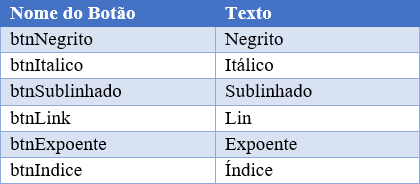
Arraste seis bot�es e coloque-os na primeira coluna da tabela. Altere os nomes e as propriedades Texto de cada bot�o de acordo com a Tabela 1:
� FonteNegrito: marque o checkbox para alterar o texto para negrito.
Alterando as propriedades das Legendas:
Arraste seis legendas e coloque-as na segunda coluna da tabela. Altere os nomes de cada legenda de acordo com a Tabela 2:
� CorDeFundo: Branco.
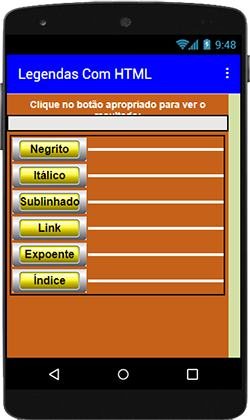
Feito isso, o seu projeto dever� ficar igual ao da Figura 17.1:
Agora vamos criar os c�digos dos componentes e tornar nosso projeto funcional executando a tarefa para o qual foi designado. Somente os bot�es receber�o c�digos.
Ent�o vejamos:
Repita essa mesma opera��o para o restante dos bot�es. Preencha as lacunas desses bot�es com as express�es mostradas na Tabela 3:
Feito isso, seu projeto dever� ficar igual ao da Figura 17.2:
Esse bloco nos diz o seguinte:
Quando cada bot�o for clicado, ser� mostrado na respectiva legenda o texto formatado em HTML de acordo com o r�tulo de cada um.
Dessa forma, conclu�mos o nosso projeto. Teste seu projeto em um dispositivo real e confira o resultado.
Voc� pode baixar o c�digo completo desse projeto acessando os links:
|
Tutoriais
ProgramasProjetos


|
|
Cursos Android C C++ CSS3 HTML Java JQuery JScript PHP SQL |
P&R Android CSS3 HTML Java JQuery JScript PHP Python |
Simulados Android Arduino C C++ CSS3 HTML Java JQuery JScript PHP Python SQL |
Tutoriais Android App Inventor 2 Arduino C C++ CSS3 HTML Java JQuery JScript PHP Python |
Programas Android App Inventor 2 C Java JQuery JScript PHP Python |
Projetos Android App Inventor 2 Arduino 
|
Copyright 2020 - Simulados & Tutoriais - Todos os Direitos Reservados.