|
Nesse projeto vamos rotacionar uma imagem em v�rios graus, de 0 a 360. Para isso vamos utilizar um Deslizador, uma Legenda e o
componente Imagem, � claro. O Deslizador servir� para o usu�rio selecionar os graus que a imagem dever� ser rotacionada, e a legenda
mostrar� o valor dos graus:
Ent�o vejamos como desenvolver esse projeto:
� Abra o App Inventor acessando o link:
App Inventor 2
� Na tela apresentada, clique no Bot�o Create Apps!, em seguida entre com sua conta.
� Crie um novo projeto com o nome: RotacionandoImagem.
Agora vamos alterar algumas propriedades da tela principal (Screen1).
Alterando as propriedades da Tela Principal:
� Clique em Screen1 na se��o Componentes.
� AlinhamentoHorizontal: Centro: 3.
� CorDeFundo: para uma cor customizada qualquer clicando na op��o Custom.
� PrimaryColor: Vermelho.
� Theme: selecione a op��o Dark.
� T�tulo: Rotacionando uma Imagem.
Iremos agora inserir os componentes do nosso projeto, ou seja, o Deslizador, a Legenda e a Imagem na seguinte ordem:
� 1 Deslizador.
� 1 Legenda.
� 1 Imagem.
Agora vamos alterar algumas propriedades dos componentes:
Alterando as propriedades do Deslizador:
� Nome: desGraus.
� Cor�Esquerda: Azul.
� Cor�Direita: Vermelho.
� Largura: selecione a op��o percentagem e digite: 90.
� ValorM�ximo: 360.
� ValorM�nimo: 0.
� Posi��oDoIndicador: 0.
Alterando as propriedades da Legenda:
� Nome: legValor.
� FonteNegrito: marque o checkbox para alterar o texto para negrito.
� TamanhDaFonte: 20.
� Largura: selecione a op��o percentagem e digite: 25.
� Texto: digite: 0 graus.
� AlinhamentoDoTexto: Centro: 1.
� CorDeTexto: Azul.
Alterando as propriedades da Imagem:
� Nome: imgFoto.
� Altura: selecione a op��o percentagem e digite: 50.
� Largura: selecione a op��o percentagem e digite: 50.
� Imagem: selecione qualquer imagem de sua prefer�ncia.
Feito isso, o seu projeto dever� ficar igual ao da Figura 15.1:
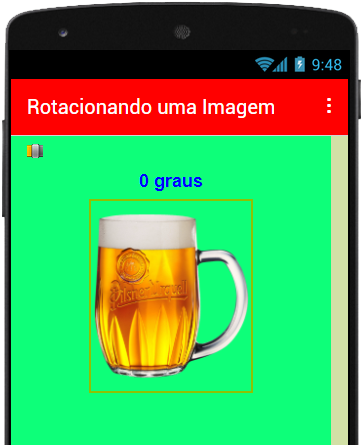
Figura 15.1 � Projeto com os componentes
inseridos e configurados.
Agora vamos criar os c�digos dos componentes e tornar nosso projeto funcional executando a tarefa para o qual foi designado.
Mas antes de criarmos os blocos dos componentes, precisamos criar uma vari�vel global para armazenar o valor referente aos graus
de rota��o da imagem.
Vamos l� ent�o:
C�digo para a vari�vel:
� Na se��o Blocos, clique na categoria Vari�veis.
� Arraste o primeiro bloco para a �rea em branco.
� Altere o r�tulo nome para: graus (essa ser� a vari�vel utilizada para armazenar o valor dos graus de rota��o da imagem).
� Feito isso, clique na categoria Matem�tica e arraste o primeiro bloco para o final do bloco existente. Mantenha o valor
0 (zero).
Isso significa que quando o aplicativo for executado essa vari�vel ser� criada com o valor 0 (zero).
Veja na Figura 15.2 como dever� ficar o seu c�digo:
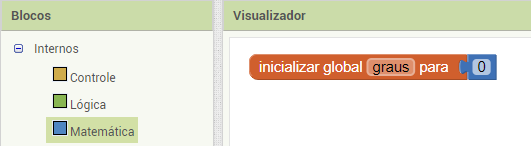
Figura 15.2 � Inicializa��o da vari�vel.
Esse bloco faz o seguinte:
Quando o projeto for executado ser� criada uma vari�vel global graus com valor inicial 0 (zero).
Agora vamos criar os c�digos dos componentes:
Dos componentes utilizados no projeto o �nico que receber� c�digo � o Deslizador, os outros s�o apenas informativos.
Ent�o vejamos:
C�digo para o Deslizador:
Vejamos como criar o c�digo desse componente:
� Na tela Blocos, clique no componente desGraus e arraste o primeiro bloco para a �rea em branco.
� Clique na categoria Vari�veis, arraste o terceiro bloco e encaixe na lacuna �fazer� desse bloco.
� Clique na pequena seta e altere a op��o para: global graus.
� Clique na categoria Matem�tica, arraste o bloco �arredondar� e encaixe no final do �ltimo bloco colocado.
� Clique na categoria Vari�veis, arraste o segundo bloco e encaixe no final do bloco azul.
� Clique na pequena seta e altere a op��o para: posi��oDoIndicador.
� Clique no componente legValor, arraste o segundo bloco e encaixe abaixo do bloco vermelho.
� Altere a op��o CorDeFundo para: Texto.
� Clique na categoria Vari�veis, arraste o segundo bloco e encaixe no final do bloco vermelho.
� Clique na segunda seta e selecione a op��o: Texto.
� Clique na categoria Texto, arraste o segundo bloco e encaixe no final do bloco verde.
� Clique na categoria Vari�veis, arraste o segundo bloco e encaixe na primeira lacuna desse bloco.
� Clique na pequena seta e selecione a op��o para: global graus.
� Clique na categoria Texto, arraste o primeiro bloco e encaixe na segunda lacuna do bloco lil�s. Escreva na lacuna entre
as aspas: graus.
� Clique no componente imgFoto, arraste o segundo bloco e encaixe abaixo do bloco verde.
� Clique na pequena seta e selecione a op��o para: RotationAngle.
� Clique na categoria Vari�veis, arraste o segundo bloco e encaixe no final do bloco verde.
� Clique na pequena seta e selecione a op��o para: global graus.
Feito isso, seu projeto dever� ficar igual ao da Figura 15.3:
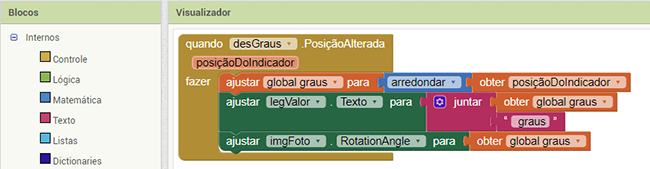
Figura 15.3 � C�digo final do Deslizador.
Esse bloco nos diz o seguinte:
Quando a posi��o do Deslizador for alterada, armazene na vari�vel global graus o valor inteiro (ou arredondado) selecionado
no Deslizador pelo usu�rio. Em seguida, mostre esse valor (global graus) na legenda legValor adicionado do texto �graus�. Finalmente,
gire a imagem com o grau que for selecionado no Deslizador.
Dessa forma, conclu�mos o nosso projeto. Teste seu projeto em um dispositivo real e confira o resultado.
Voc� pode baixar o c�digo completo desse projeto acessando os links:
RotacionandoImagem.aia
RotacionandoImagem.apk
|