|
Esse projeto � semelhante ao anterior, s� que desta vez n�o vamos utilizar bot�es para di-mensionar a imagem, e sim um Deslizador.
Dessa forma, � mais pr�tico e mais r�pido dimensionar uma imagem qualquer. Al�m disso, vamos utilizar uma Legenda para mostrar o valor
selecionado no Deslizador.
Ent�o vejamos como desenvolver esse projeto:
� Abra o App Inventor acessando o link:
App Inventor 2
� Na tela apresentada, clique no Bot�o Create Apps!, em seguida entre com sua conta.
� Crie um novo projeto com o nome: DimensionaImagemDeslizador.
Agora vamos alterar algumas propriedades da tela principal:
� Clique em Screen1 na se��o Componentes.
� AlinhamentoHorizontal: Centro: 3.
� CorDeFundo: Amarelo.
� Theme: Dark.
� T�tulo: Dimensionar Imagem-Deslizador.
Feito isso, insira os componentes do nosso projeto na seguinte ordem:
� 1 Deslizador.
� 1 Legenda.
� 1 Imagem.
Agora vamos alterar algumas propriedades dos componentes:
Alterando as propriedades do Deslizador:
� Nome: desValor.
� Cor�Esquerda: Vermelho.
� Cor�Direita: Azul.
� Largura: selecione a op��o percentagem e digite: 90.
� ValorM�ximo: 100.
� ValorM�nimo: 0.
� Posi��oDoIndicador: 50.
Alterando as propriedades da Legenda:
� Nome: legPercentual.
� CorDeFundo: Azul.
� FonteNegrito: marque o checkbox para alterar o texto para negrito.
� TamanhDaFonte: 20.
� Largura: selecione a op��o percentagem e digite: 10.
� Texto: 0.
� AlinhamentoDoTexto: Centro: 1.
� CorDeTexto: Branco.
Alterando as propriedades da Imagem:
� Nome: imgFoto.
� Altura: selecione a op��o percentagem e digite: 50.
� Largura: selecione a op��o percentagem e digite: 50.
� Imagem: clique na caixa de texto para escolher uma imagem. Em seguida, clique no bot�o Enviar Arquivo. Na pequena janela
mostrada, clique no bot�o Escolher Arquivo. Feito isso, ser� mostrada a janela do Explorador de Arquivos do Windows. Selecione a pasta
e o arquivo e retorne ao App Inventor.
� RotationAngle: �s vezes a imagem n�o � inserida no componente na sua posi��o original. Nesse caso voc� poder� digitar o
�ngulo apropriado nessa caixa de texto para que a imagem fique na posi��o correta, ou voc� poder� tentar carregar outra imagem.
� RedimensionarParaCaber: se por acaso a imagem que voc� inserir no componente n�o preencher totalmente a �rea do ret�ngulo,
voc� poder� clicar nessa op��o para resolver esse problema. Mas nesse caso a imagem poder� ficar distorcida.
Feito isso, o seu projeto dever� ficar igual ao da Figura 14.1:
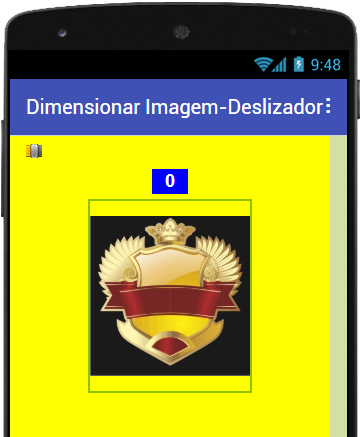
Figura 14.1 � Projeto com os componentes
inseridos e configurados.
Agora vamos criar os c�digos dos componentes e tornar nosso projeto funcional executando a tarefa para o qual foi designado.
Mas antes de criarmos os blocos dos componentes, precisamos criar duas vari�veis globais para armazenar a altura e a largura
da imagem.
Vamos l� ent�o:
Inicializa��o das vari�veis:
Utilize o mesmo procedimento do projeto anterior para a cria��o das duas vari�veis (altura e largura), inclusive com os mesmos
valores.
Veja na Figura 14.2 como dever� ficar o seu c�digo:
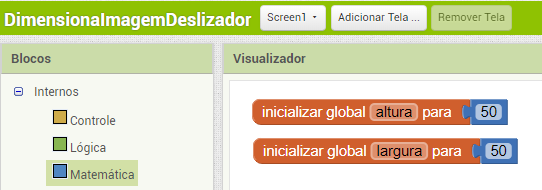
Figura 14.2 � Vari�veis inicializadas.
Esse bloco nos diz o seguinte:
Quando o projeto for inicializado ser�o criadas duas vari�veis globais, uma para a altura e outra para a largura, ambas com
o valor 50.
Agora vamos criar os c�digos dos componentes:
Somente a tela principal (Screen1) e o Deslizador receber�o c�digos.
Ent�o vejamos:
C�digo para a tela principal (Screen1):
Utilize o mesmo procedimento do projeto anterior para dimensionar a imagem quando o projeto for executado, entretanto, adicione
o seguinte c�digo:
� Na tela Blocos, clique no componente legPercentual e arraste o segundo bloco e en-caixe logo abaixo do bloco verde.
� Clique na pequena seta e altere a op��o CorDeFundo para: Texto.
� Clique na categoria Matem�tica, arraste o primeiro bloco e encaixe no final do bloco verde. Altere o valor para: 50.
Feito isso, seu projeto dever� ficar igual ao da Figura 14.3:
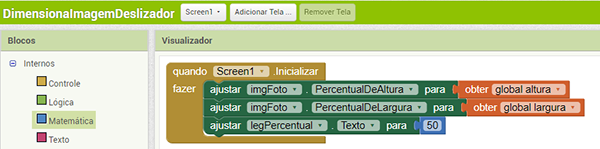
Figura 14.3 � C�digo referente � tela principal.
Esse bloco nos diz o seguinte:
Quando o projeto for executado, mostre a imagem na tela com 50 por cento de sua altura e de sua largura em rela��o � tela,
e mostre na legenda legPercentual o valor 50.
Criando o C�digo do Deslizador:
� Na tela Blocos, clique no componente desValor e arraste o primeiro bloco para a �rea em branco.
� Clique no componente legPercentual, arraste o segundo bloco e encaixe na primeira lacuna do bloco marrom.
� Clique na pequena seta e altere a op��o CorDeFundo para: Texto.
� Clique na categoria Matem�tica, arraste o bloco �arredondar� e encaixe no final do �ltimo bloco colocado.
� Clique na categoria Vari�veis, arraste o segundo bloco e encaixe no final do bloco azul.
� Clique na pequena seta e altere a op��o para: posi��oDoIndicador.
� Clique no componente imgFoto, arraste o primeiro bloco verde e encaixe logo abaixo do bloco verde.
� Clique na segunda seta e selecione a op��o para: PercentualDeAltura.
� Clique na categoria Vari�veis, arraste o segundo bloco e encaixe no final do bloco verde.
� Clique na pequena seta e altere a op��o para: posi��oDoIndicador.
� Clique novamente no componente imgFoto, arraste o primeiro bloco verde e encaixe logo abaixo do �ltimo bloco.
� Clique na segunda seta e selecione a op��o para: PercentualDeLargura.
� Clique novamente na categoria Vari�veis, arraste o segundo bloco e encaixe no final do bloco verde.
� Clique na pequena seta e altere a op��o para: posi��oDoIndicador.
Feito isso, o c�digo do Deslizador dever� ficar igual ao da Figura 14.4:
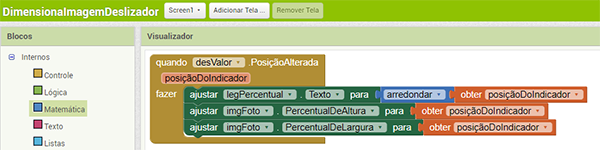
Figura 14.4 � C�digo do Deslizador finalizado.
Esse bloco diz o seguinte:
Quando a posi��o do Deslizador for alterada, para mais ou para menos, o valor atual do Deslizador ser� mostrado na legenda
legPercentual, e a foto ser� aumentada ou reduzida para o percentual indicado no Deslizador.
Dessa forma, conclu�mos o nosso projeto. Teste seu projeto em um dispositivo real e confira o resultado.
Voc� pode baixar o c�digo completo desse projeto acessando os links:
DimensionaImagemDeslizador.aia
DimensionaImagemDeslizador.apk
|