|
Nesse projeto vamos mostrar como utilizar a Caixa de Sele��o selecionando alguns itens de uma suposta lista de benef�cios de um
im�vel, como por exemplo, se ele tem piscina, churrasqueira, garagem etc. Nesse projeto o propriet�rio do im�vel informar� ao
corretor o que o seu im�vel tem.
Ent�o vejamos como desenvolver esse projeto:
� Abra o App Inventor acessando o link:
App Inventor 2
� Na tela apresentada, clique no Bot�o Create Apps!, em seguida entre com sua conta.
� Crie um novo projeto com o nome: SelecionaItensImovel.
Vamos agora alterar algumas propriedades da Tela Principal (Screen1):
Para isso:
� Clique em Screen1 na se��o Componentes.
� Altere a propriedade CorDeFundo para uma cor customizada qualquer clicando na op��o Custom.
� Altere a propriedade PrimaryColor para: Verde escuro.
� Na propriedade Theme selecione a op��o: Dark.
� Na caixa de texto T�tulo, digite: Im�vel - Benfeitorias, e tecle Enter para confirmar.
Iremos agora inserir os componentes do nosso projeto, ou seja, o bot�o, as legendas e o deslizador na seguinte ordem:
� 1 Legenda.
� 1 Layout Organiza��oEmTabela (2 colunas por 4 linhas).
� 4 Legendas na primeira coluna e 4 na segunda.
� 1 Layout Organiza��oHorizontal.
� 2 Legendas. Uma ao lado da outra no mesmo layout.
Feito isso, o seu projeto dever� ficar igual ao da Figura 12.1:
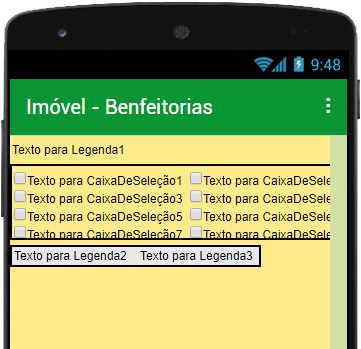
Figura 12.1 � Projeto com os componentes inseridos.
Agora vamos alterar algumas propriedades dos componentes:
Alterando as propriedades da primeira Legenda:
� Nome: legMensagem1. Clique no componente e utilize o bot�o Renomear na se��o Componentes.
� FonteNegrito: marque o checkbox para alterar o texto para negrito.
� TamanhDaFonte: 18.
� Texto: digite: Selecione os Benef�cios do seu Im�vel.
� AlinhamentoDoTexto: Centro: 1.
� CorDeTexto: Azul.
Alterando as propriedades das Caixas de Sele��o:
Como as propriedades das Caixas de Sele��o s�o as mesmas na sua maioria, vamos fazer um resumo para facilitar:
Primeiramente vamos alterar o nome de todas elas para:
1) csChurrasqueira.
2) csGaragem.
3) csPiscina
4) csPortaoEletrico.
5) csCercaEletrica.
6) csSeguranca.
7) csBar.
8) csLareira.
Agora vamos alterar a propriedade Texto, seguindo a mesma ordem:
1) Churrasqueira.
2) Garagem.
3) Piscina
4) Port�o El�trico.
5) Cerca El�trica.
6) Seguran�a.
7) Bar.
8) Lareira.
Quanto ao resto das propriedades s�o iguais para todas as Caixas de Sele��o.
Ent�o vejamos:
� CorDeFundo: Amarelo.
� FonteNegrito: marque o checkbox para alterar o texto para negrito.
� TamanhDaFonte: 16.
� Largura: selecione a op��o percentagem e digite: 45.
� CorDeTexto: Custom. Selecione a cor: �005800ff� (verde escuro).
Alterando as propriedades da segunda Legenda:
� Nome: legMensagem2. Clique no componente e utilize o bot�o Renomear na se��o Componentes.
� FonteNegrito: marque o checkbox para alterar o texto para negrito.
� TamanhDaFonte: 16.
� Texto: digite: Quantidade de Itens Selecionados:
� AlinhamentoDoTexto: Centro: 1.
� CorDeTexto: Azul.
Alterando as propriedades da terceira Legenda:
� Nome: legTotalItens. Clique no componente e utilize o bot�o Renomear na se��o Componentes.
� CorDeFundo: Vermelho.
� FonteNegrito: marque o checkbox para alterar o texto para negrito.
� TamanhDaFonte: 16.
� Texto: digite: 0.
� AlinhamentoDoTexto: Centro: 1.
� CorDeTexto: Amarelo.
� AlinhamentoDoTexto: Centro: 1.
Para que todos os componentes fiquem com uma apar�ncia mais profissional, vamos centraliz�-los na tela.
Para isso:
� Clique na tela principal (Screen1), selecione a op��o AlinhamentoHorizontal e clique em Centro: 3.
Feito isso, o seu projeto dever� ficar igual ao da Figura 12.2:
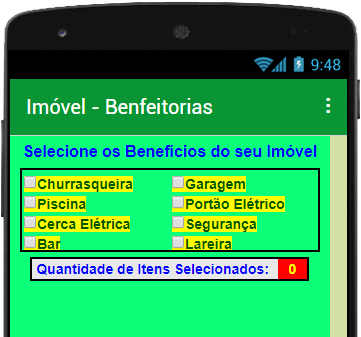
Figura 12.2 � Projeto com os componentes
inseridos e configurados.
Agora vamos criar os c�digos dos componentes e tornar nosso projeto funcional executando a tarefa para o qual foi designado.
Mas antes de criarmos os blocos dos componentes, precisamos criar uma vari�vel global para armazenar o total de itens
selecionados.
Vamos l� ent�o:
C�digo para a vari�vel:
| Na tela Blocos, clique na categoria Vari�veis. |
| Arraste o primeiro bloco para a �rea em branco. Altere o r�tulo nome para: totalItens (essa ser� a vari�vel utilizada para armazenar
o total dos itens selecionados pelo usu�rio). |
| Feito isso, clique na categoria Matem�tica e arraste o primeiro bloco para o final do bloco existente. |
Veja na Figura 12.3 como dever� ficar o seu c�digo:
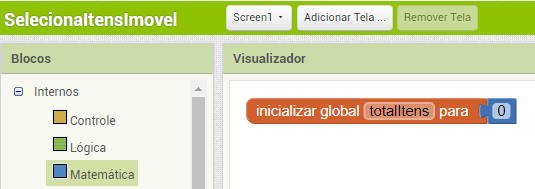
Figura 12.3 � Inicializa��o da vari�vel.
Agora vamos criar os c�digos dos componentes:
Dos componentes utilizados no projeto somente as Caixas de Sele��o receber�o c�digos, os outros s�o apenas informativos, n�o
necessitando de nenhum c�digo.
Ent�o vejamos:
C�digo para a primeira Caixa de Sele��o:
| Na tela Blocos, clique no componente csChurrasqueira e arraste o primeiro bloco para a �rea em branco. |
| Clique na categoria Controle, arraste o terceiro bloco e encaixe na lacuna �fazer�. |
| Clique no componente csChurrasqueira, arraste o terceiro bloco verde e encaixe na lacuna �se�. |
| Clique na categoria Vari�veis, arraste o terceiro bloco e encaixe na lacuna �ent�o�. |
| Clique na pequena seta e altere a op��o para: global totalItens. |
| Clique na categoria Matem�tica, arraste o quarto bloco e encaixe no final do �ltimo bloco colocado. |
| Clique na categoria Vari�veis, arraste o segundo bloco e encaixe na primeira lacuna do bloco azul. Clique na pequena seta e altere
a op��o para: global totalItens. |
| Clique na categoria Matem�tica, arraste o primeiro bloco e encaixe na segunda lacuna do bloco azul. Altere o valor �0� para �1�. |
| Clique no componente legTotalItens, arraste o segundo bloco e encaixe logo abaixo do bloco vermelho. |
| Clique na pequena seta e altere a op��o CorDeFundo para: Texto. |
| Clique na categoria Vari�veis, arraste o segundo bloco e encaixe no final do bloco verde. |
| Clique na pequena seta e altere a op��o para: global totalItens. |
Segunda parte do c�digo:
| Clique na categoria Vari�veis, arraste o terceiro bloco e encaixe na lacuna �sen�o�. |
| Clique na pequena seta e altere a op��o para: global totalItens. |
| Clique na categoria Matem�tica, arraste o quinto bloco e encaixe no final do �ltimo bloco colocado. |
| Clique na categoria Vari�veis, arraste o segundo bloco e encaixe na primeira lacuna do bloco azul. |
| Clique na pequena seta e altere a op��o para: global totalItens. |
| Clique na categoria Matem�tica, arraste o primeiro bloco e encaixe na segunda lacuna do bloco azul. Altere o
valor �0� para �1�. |
| Clique no componente legTotalItens, arraste o segundo bloco e encaixe logo abaixo do bloco vermelho. |
| Clique na pequena seta e altere a op��o CorDeFundo para: Texto. |
| Clique na categoria Vari�veis, arraste o segundo bloco e encaixe no final do bloco verde. |
| Clique na pequena seta e altere a op��o para: global totalItens. |
Feito isso, seu projeto dever� ficar igual ao da Figura 12.4:
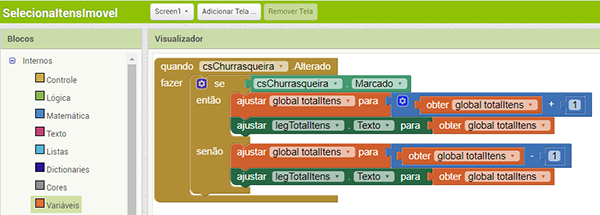
Figura 12.4 � C�digo finalizado da primeira Caixa de Sele��o.
Esse bloco nos diz o seguinte:
Quando essa Caixa de Sele��o for alterada temos duas op��es:
1) Se a caixa csChurrasqueira for marcada (ou clicada), ajuste o valor da vari�vel global totalItens para o valor atual
adicionado de uma unidade (+1), e mostre na legenda legTotalItens o valor atualizado.
2) Caso contr�rio, ou seja, se a caixa for desmarcada, ajuste o valor da vari�vel global totalItens para o valor atual
subtra�do de uma unidade (-1), e mostre na legenda legTotalItens o valor atualizado.
Para a cria��o do c�digo do restante das Caixas de Sele��o utilize o mesmo procedimento utilizado na caixa csChurrasqueira.
Para isso, s� � necess�rio arrastar o bloco com o nome apropriado de cada caixa. O funcionamento de cada caixa tamb�m � igual � primeira
sem nenhuma altera��o.
Dessa forma, conclu�mos o nosso projeto. Teste seu projeto em um dispositivo real e confira o resultado.
Voc� pode baixar o c�digo completo desse projeto acessando os links:
SelecionaItensImovel.aia
SelecionaItensImovel.apk
|