|
Na verdade, o App Inventor 2 n�o � instal�vel como se instala um software qualquer, como o Corel Draw, o Photoshop etc. Voc� trabalha
com o App Inventor online, al�m de ser gratuito. Para isso, basta criar uma conta. Se voc� j� tiver uma conta no Google, como o gmail,
por exemplo, basta informar na hora de criar a conta. Nesse caso n�o ser� necess�rio criar uma senha, a senha � do pr�prio gmail.
Para acessar o App Inventor, clique no link abaixo:
App Inventor 2
Na tela a seguir, conforme mostra a Figura 1.1 abaixo:
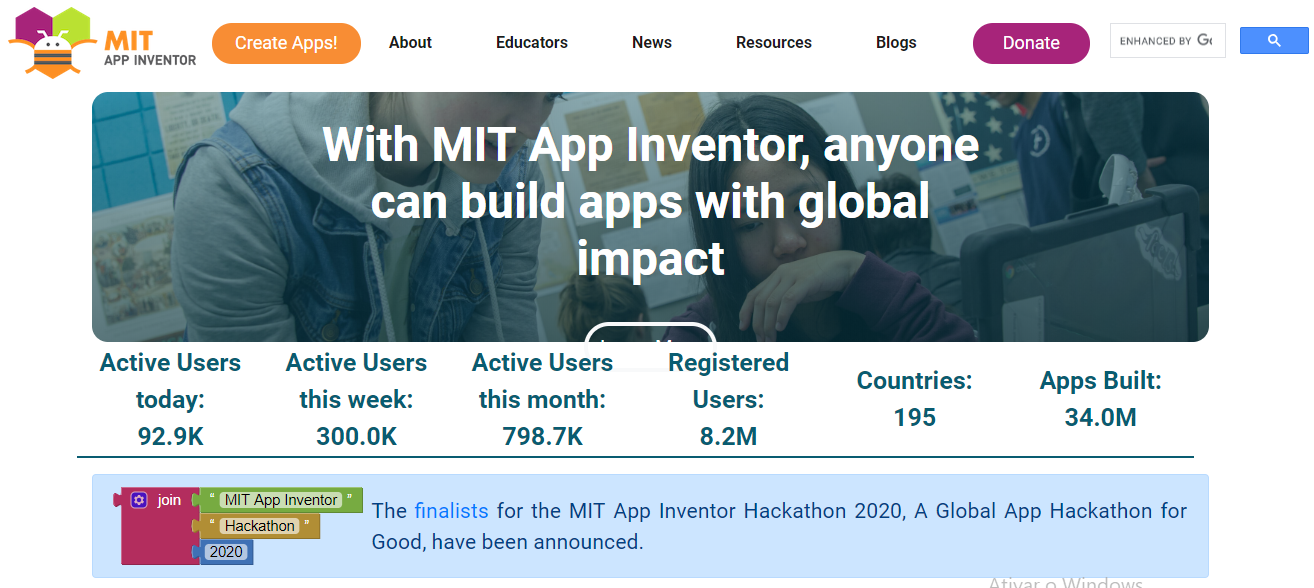
Figura 1.1 � Site oficial do App Inventor 2.
� Clique no bot�o Create Apps! para criar um novo aplicativo.
Em seguida, como j� foi dito, se voc� j� tiver uma conta no Google, poder� ser mostrada uma lista das pessoas que j� acessaram o
App Inventor no seu computador, ou apenas o seu nome. Nesse caso, basta voc� escolher a pessoa, no caso, voc�, para entrar no
App Inventor, caso contr�rio, dever� aparecer uma tela de registro.
Feito isso, ser� mostrada a tela principal do App Inventor 2 com uma pequena janela no centro. Para ter acesso � tela principal
propriamente dita, clique no bot�o Continuar, conforme mostra a Figura 1.2 abaixo:
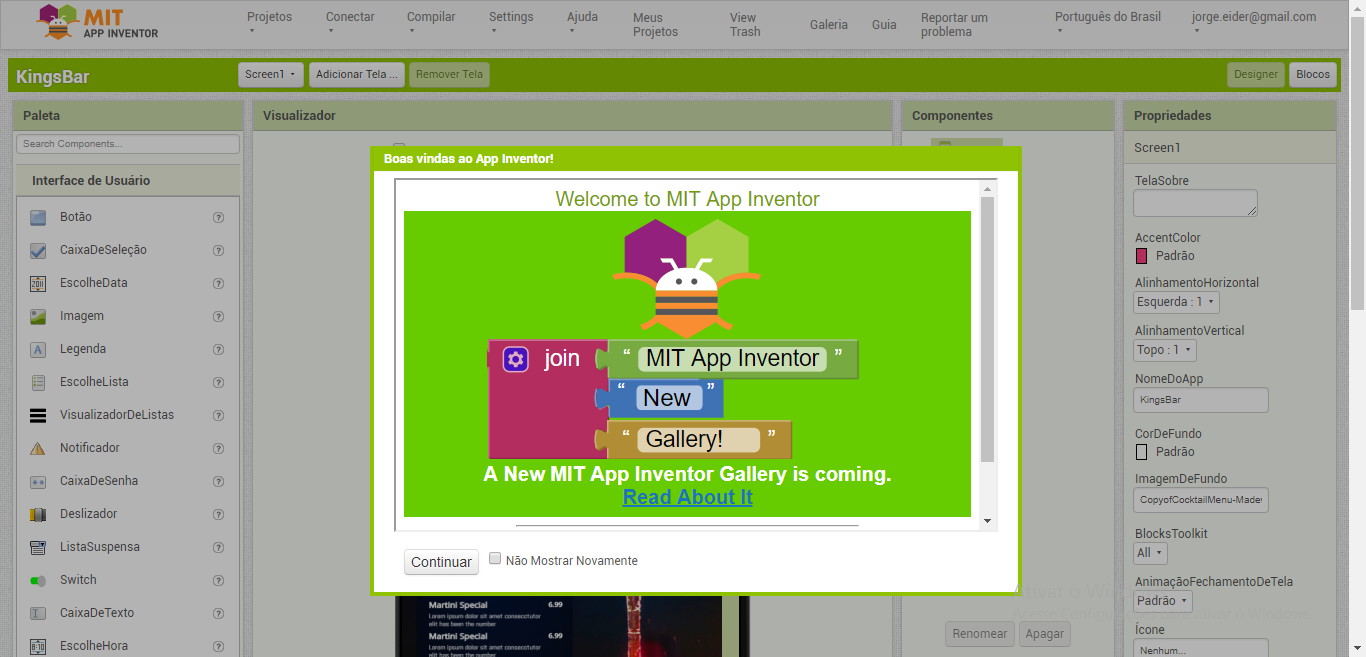
Figura 1.2 � Janela de entrada do App Inventor 2.
Depois disso ser� mostrada a tela da Figura 1.3:
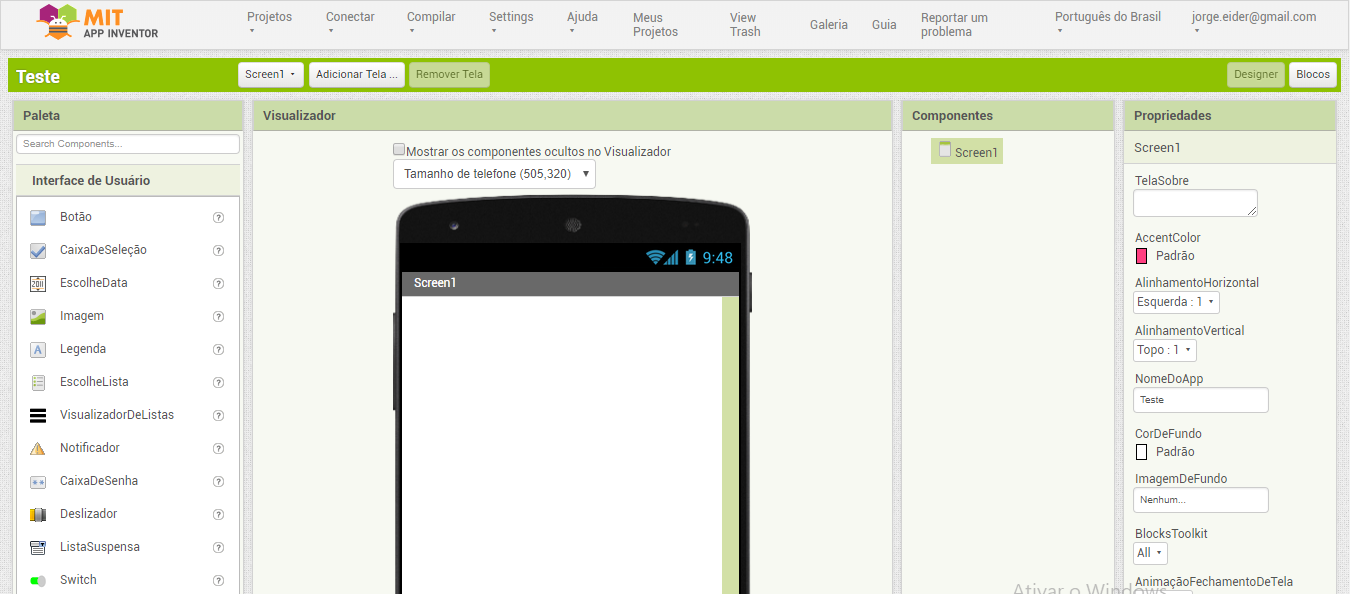
Figura 1.3 � Tela principal do App Inventor 2.
Para criar um novo projeto fa�a o seguinte:
� Clique no menu Projetos.
� Clique em Iniciar novo Projeto.
Na pequena janela apresentada, conforme mostra a Figura 1.4 abaixo:
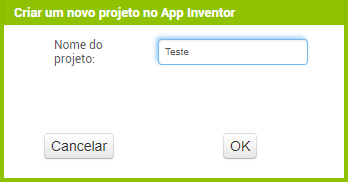
Figura 1.4 � Janela para a cria��o de um novo projeto.
� Digite na caixa de texto "Nome do projeto": Teste.
� Clique no bot�o OK para criar o seu projeto.
Feito isso, ser� mostrada a tela principal com o nome do seu projeto.
O App Inventor 2 disp�e de duas telas:
� A Tela de Design
� A Tela de Blocos
A Tela de Design
Nessa tela voc� cria o layout do seu aplicativo, organizando os componentes que far�o parte dele.
A tela de Design est� dividida em quatro partes ou se��es:
� Paleta � aqui voc� encontrar� uma lista dos componentes necess�rios para criar o seu aplicativo. Bot�es, listas,
sensores, caixas de texto, legendas, calend�rios etc.
� Visualizador � aqui voc� encontra a imagem de um celular para voc� montar o design do seu aplicativo, arrastando e
soltando os componentes da paleta na �rea branca, visualizando em tempo real como dever� ficar no seu dispositivo real quando o
aplicativo for executado.
� Componentes � nesta se��o ser�o listados todos os componentes que foram inseridos no emulador do Android, ou seja, no
celular virtual.
� Propriedades � aqui ser�o mostradas todas as propriedades de cada componente que for selecionado ou clicado, no emulador
ou na se��o Componentes. As propriedades s�o diferentes para cada componente.
A Tela de Blocos
Nessa tela voc� cria a estrutura de blocos, ou seja, a programa��o do seu aplicativo. Para acessar essa tela basta clicar no bot�o
Blocos, � direita da tela. Veja essa tela na imagem abaixo:
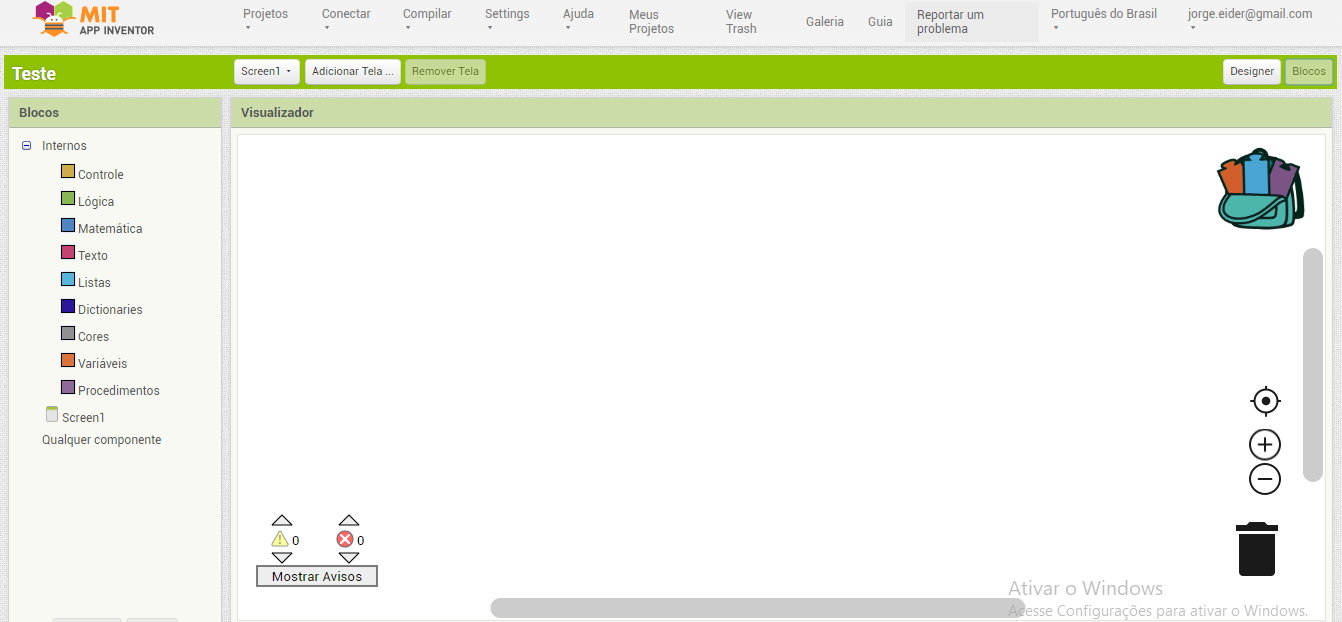
Figura 1.5 � Tela para a cria��o da programa��o do aplicativo atrav�s de blocos.
A tela de Blocos est� dividida em duas partes ou se��es:
� Blocos � essa se��o mostra a lista de recursos em forma de blocos que ser�o utilizados para criar a programa��o do seu aplicativo.
� Visualizador � essa se��o � utilizada para montar a estrutura de blocos do aplicativo.
A partir dos pr�ximos tutoriais veremos em detalhes todas as se��es dessas telas, � medida em que forem necess�rias.
|