|
Descri��o:
Nesse projeto vamos utilizar o mesmo controle remoto e o receptor infravermelho (IR) dos projetos anteriores juntamente com um LED RGB (Red, Green e Blue) para mostrar algumas
das milh�es de cores que o mesmo pode gerar combinando as suas tr�s cores prim�rias (vermelho, verde e azul). Nesse projeto vamos utilizar as teclas de 0 a 8 do controle para mostrar uma
cor diferente a cada tecla pressionada de acordo com o c�digo decimal de cada uma. As informa��es referentes � tecla pressionada e a cor gerada ser�o mostradas no Monitor serial.
Como voc� j� sabe, o controle remoto que vamos utilizar em nosso projeto � o que acompanha o kit do Arduino.
Voc� poder� utilizar qualquer tipo de controle remoto de TV. Isso � �til para reutilizar os controles remotos antigos ou dar algumas funcionalidades a alguns
dos bot�es do mesmo. O controle remoto e o receptor que vamos utilizar em nosso projeto s�o os mesmos que acompanham o kit do Arduino.
Mas agora vamos conhecer os componentes que far�o parte desse projeto.
Receptor Infravermelho TSOP4838:
O m�dulo receptor IR pode receber um sinal do controle remoto de modula��o padr�o de 38KHz. O receptor infravermelho que vamos utilizar em nosso projeto � o TSOP4838,
conforme mostra a Figura 3.1.
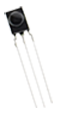
Figura 3.1 � Receptor Infravermelho.
(Imagem do Autor)
Vejamos algumas especifica��es t�cnicas desse componente de acordo com o fabricante:
� Tipo: M�dulo de receptor de TSOP4838 IR.
� Frequ�ncia de funcionamento: 38KHz.
� Forma de sa�da: Sa�da digital.
� Temperatura de funcionamento: -25�C a +85�C.
� Fornecimento de faixa de tens�o: 2.7V a 5.5V.
Pinagem:
Esse sensor disp�e de tr�s pinos (ou terminais), conforme mostra a Figura 3.2:

Figura 3.2 � Receptor Infravermelho.
(Imagem do Autor)
Esse sensor disp�e de apenas tr�s pinos (ou terminais). Considerando a imagem de frente do sensor, a partir da esquerda, temos:
� VOUT � sinal.
� GND � terra.
� VCC � 5V.
Controle Remoto Infravermelho:
O kit de controle remoto sem fio infravermelho do Arduino consiste em um controle ultrafino e um sensor em um m�dulo receptor infravermelho de 38KHz. Este controle remoto disp�e
de 21 teclas de fun��o, e sua transmiss�o permite detectar o receptor a uma dist�ncia de at� 8 metros, sem obst�culos. Ideal para manusear uma variedade de equipamentos em ambientes fechados.
Voc� poder� decodificar o sinal do controle remoto atrav�s de programa��o no Arduino e programar uma variedade de dispositivos eletr�nicos, como rob�s, bra�os rob�ticos, eletrodom�sticos,
entre outros.
Conforme j� foi dito, o controle remoto que vamos utilizar � o que vem acompanhado nos kits de Arduino que vendem nas lojas especializadas, conforme mostra
a Figura 3.3. Como n�o vamos utilizar todas as teclas e nenhuma tecla especial do controle, ele se torna bem mais pr�tico do que os controles convencionais de TV.

Figura 3.3 � Controle Remoto
Infravermelho.
(Imagem do Autor)
Vejamos algumas especifica��es t�cnicas desse controle de acordo com informa��es do fabricante:
Controle Remoto Infravermelho:
� Dist�ncia de transmiss�o: at� 8m (dependendo do ambiente circundante, sensibilidade do receptor etc).
� Controle remoto infravermelho:
� Bateria: bateria tipo bot�o CR2025.
� Capacidade da bateria: 160mAh.
� �ngulo efetivo: 60 �.
� Vida efetiva: 20.000 vezes.
� Corrente est�tica: 3uA - 5uA.
� Corrente din�mica: 3mA - 5mA.
LED RGB:
Um LED RGB � parecido com um LED normal, s� que dentro dele existem na verda-de tr�s LEDs (um Vermelho, um Verde e um Azul), embora sua apar�ncia seja branca. Ao controlar o brilho de
cada um dos LEDs individuais voc� poder� misturar praticamente qualquer cor que voc� quiser.
Cada cor de um LED RGB disp�e de 256 tonalidades (0 a 255). Dessa forma, as tr�s cores combinadas geram exatamente:
256 x 256 x 256 = 16.777.216 cores diferentes.
Sendo assim, voc� poder� gerar qualquer cor combinando as tonalidades dessas tr�s co-res utilizando os valores decimais ou hexadecimais de cada uma. Por exemplo, para gerar a cor branca voc�
dever� utilizar os valores decimais (255, 255, 255), um valor para cada cor (vermelho, verde e azul), respectivamente. Se quiser gerar a cor verde, voc� dever� utilizar os valores (0, 255, 0).
Se quiser gerar a cor azul, voc� dever� utilizar os valores (0, 0, 255). Se quiser gerar a cor amarela, voc� dever� utilizar os valores (255, 255, 0), e assim sucessivamente.
O LED RGB que vamos utilizar no nosso projeto � o mostrado na Figura 3.4:

Figura 3.4 � LED RGB.
(Imagem do Autor)
Pinagem:
Conforme voc� deve ter observado, o LED RGB tem quatro pinos. Tr�s para as cores prim�rias (pinos menores), onde vamos conectar um resistor para cada cor, e o pino maior de todos que ser�
utilizado para a conex�o GND (terra).
A partir da esquerda temos:
� Red (Vermelho).
� GND (terra).
� Green (Verde).
� Blue (Azul).
Cada pino das cores do LED requer seu pr�prio resistor para evitar sua queima.
Agora que voc� j� conhece o componente essencial para esse projeto, vejamos o material necess�rio para sua execu��o:
� 1 Arduino Uno (recomendado) ou compat�vel.
� 1 Protoboard.
� 1 Controle Remoto Infravermelho.
� 1 Receptor Infravermelho TSOP4838.
� 1 LED RGB..
� 3 Resistores de 220 Ohms..
� Alguns jumpers.
Conectando os componentes ao Arduino
Estando com todo o material em m�os, conecte-os de acordo com o esquema mostrado na Figura 3.5:
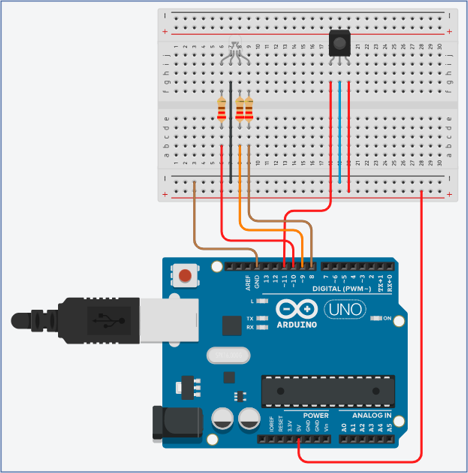
Figura 3.5 � Conex�o esquem�tica dos componentes
com o Arduino e a protoboard.
(Imagem: do Autor)
Fa�a as conex�es da seguinte forma:
� Arduino � conecte o pino 5V a um dos pinos da trilha vermelha da protoboard (fio vermelho), e o pino GND a um dos pinos da trilha preta da protoboard
(fio marrom).
� Receptor Infravermelho � conecte o primeiro terminal da esquerda (VOUT) ao pino digital 11 do Arduino (fio vermelho), o terminal seguinte (GND) a um
dos pinos da trilha preta da protoboard (fio azul), e o terceiro terminal (VCC) conecte a um dos pinos da trilha ver-melha da protoboard (fio vermelho).
� LED RGB � conecte o segundo terminal (o maior) � trilha preta da protoboard (fio preto), e os outros terminais conecte cada um a uma das extremidades
dos seus respectivos resistores.
� Resistores � conecte a outra extremidade de cada resistor aos pinos digitais do Arduino: 10, 9 e 8 (fios vermelho, laranja e marrom, respectivamente).
Veja nas Figura 3.6 e 3.7 o mesmo projeto na vers�o real:
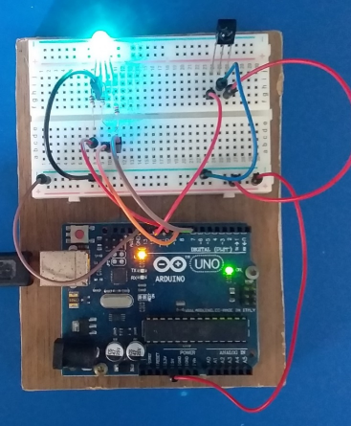
Figura 3.6 � Vis�o real das conex�es dos componentes
com o Arduino e a protoboard.
(Imagem: do Autor)
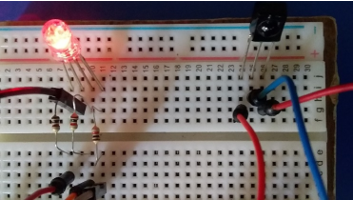
Figura 3.7 � Vis�o em detalhes do
sensor e do LED RGB.
(Imagem: do Autor)
Criando o sketch:
Para a cria��o do nosso sketch, precisamos primeiro baixar a biblioteca a seguir necess�ria para a execu��o do projeto. Caso essa biblioteca j� esteja instalada, execute o passo seguinte:
Instalando a biblioteca IRremote
� Fa�a o download da biblioteca IRremote no link:
Biblioteca IRremote
E salve-a em algum lugar de sua prefer�ncia.
� Descompacte o arquivo e mova ou copie a pasta IRremote para o diret�rio libraries do Arduino (onde ele foi instalado).
� Execute o Arduino e verifique se a biblioteca instalada faz parte da lista de bibliotecas utilizando o menu: Sketch >> Incluir Biblioteca.
Ela deve estar no final da lista com o nome: IRremote.
OBS.: Se o Arduino j� estiver sendo executado ser� necess�rio fech�-lo e execut�-lo novamente para que a biblioteca seja inclu�da na lista.
Uma vez que a biblioteca foi instalada corretamente e os componentes devidamente conectados, primeiramente voc� precisa executar o programinha (decodifica_teclas) para voc� saber quais os
c�digos hexadecimais referentes �s teclas do controle remoto que vamos utilizar no nosso projeto. Para isso, baixe o arquivo (decodifica_teclas) utilizando o link:
Decodifica Teclas
E abra no editor do Arduino.
Veja na Listagem 3.1 o c�digo desse arquivo:
Listagem 3.1
Como j� foi dito, esse pequeno programa serve apenas para voc� saber quais os c�digos hexadecimais das teclas do seu controle. Eles ser�o impressos no Monitor serial. Para isso,
execute o programa e aperte as teclas de 0 a 8 e fa�a uma tabela desses c�digos e as suas respectivas teclas de acordo com o exemplo da Tabela 3.1 a seguir:
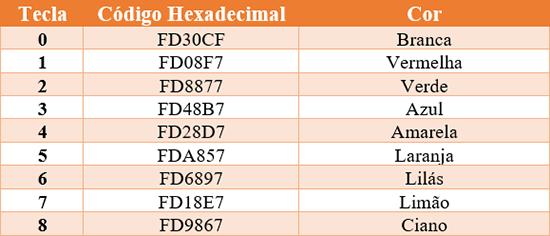
Tabela 3.1 � Teclas e seus respectivos c�digos hexadecimais,
e suas respectivas fun��es.
(Imagem: do Autor)
Esses c�digos s�o do controle remoto que vamos utilizar no projeto, n�o necessaria-mente ser�o iguais aos seus, mas qualquer que seja o controle remoto que voc� utilize funcionar�
da mesma forma no programa. Se voc� mudar de controle dever� executar esse pequeno programa novamente e anotar os novos c�digos. Os controles remotos s�o diferentes um do outro.
Agora que voc� j� conhece os c�digos das teclas do seu controle remoto, precisamos agora converter esses c�digos hexadecimais para decimais para facilitar na programa��o. Para isso,
instale qualquer aplicativo do Google Play para executar essa tarefa ou utilize algum site de convers�o de n�meros. Existe uma infinidade de bons aplicativos para isso,
tanto para celulares quanto na web. Anote esses n�meros conforme mostra a Tabela 3.2:
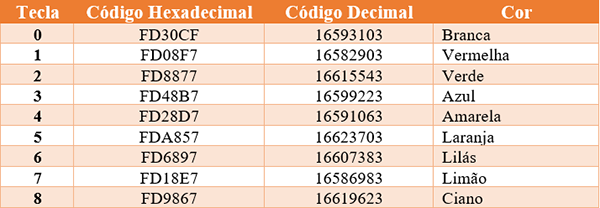
Tabela 3.2 � Teclas e seus respectivos c�digos
hexadecimais, decimais e suas fun��es.
(Imagem: do Autor)
Agora que j� conhecemos os c�digos decimais das teclas que vamos utilizar, essenciais para a execu��o do nosso projeto, vamos ao programa propriamente dito.
Com os componentes devidamente conectados, digite o c�digo da Listagem 3.1, ou baixe o arquivo (controle_infravermelho_rgb) utilizando o link:
Controle Infravermelho com LED RGB
E abra no editor do Arduino.
Listagem 3.2
Salve esse projeto com o nome (sugest�o) de: controle_infravermelho_rgb.
Alguns coment�rios sobre o c�digo:
Tendo em vista que o c�digo est� totalmente autoexplicativo, torna-se desnecess�rio quaisquer coment�rios.
Executando o projeto:
Inicialmente conecte o cabo USB no computador, selecione uma porta utilizando o menu Ferramentas/Porta, e em seguida fa�a o upload do c�digo para o
Arduino clicando no �cone Carregar (ou utilize o menu Sketch >> Carregar). Se o seu c�digo apresentar algum tipo de erro, ele ser� identificado
com uma tarja sobre a linha onde se encontra o erro e/ou no rodap� do Editor, isso vai depender do tipo de erro. Cabe a voc� procurar saber que tipo de erro ocorreu e consert�-lo.
Testando o projeto:
Ap�s a execu��o do c�digo, o projeto dever� mostrar no Monitor serial as teclas pres-sionadas e suas respectivas cores, conforme mostra a Figura 3.8:
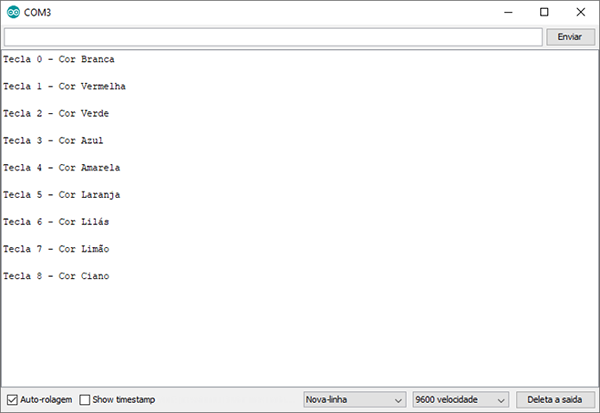
Figura 3.8 � Monitor mostrando a tecla pressionada
e a cor correspondente.
(Imagem: do Autor)

Atividade:
1. Utilize a tecla 9 do controle para acender somente as cores vermelha, verde e azul com um intervalo de 1 segundo entre cada cor at� que outra tecla seja pressionada. Essas informa��es
tamb�m devem ser mostradas no Monitor.
D�vidas:
E-mail: [email protected]
WhatsApp: (55) 84-99988-4136
|